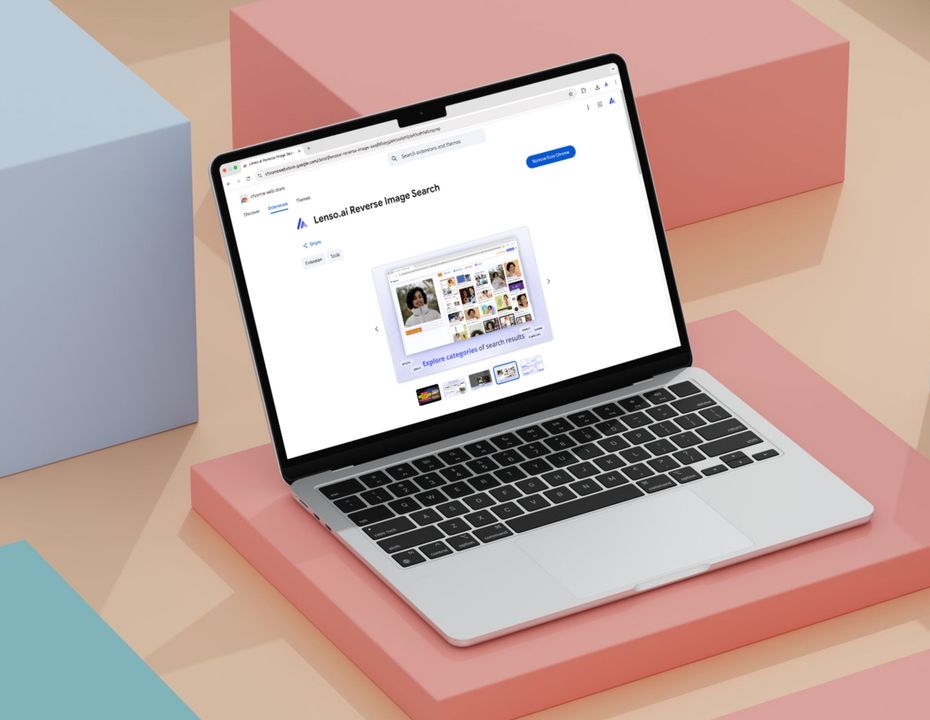
Zobacz w:
1. Jak pobrać rozszerzenie lenso.ai?
2. Jak korzystać z rozszerzenia lenso.ai do wyszukiwania obrazem?
3. Jakie uprawnienia ma rozszerzenie lenso.ai? Czy rozszerzenie lenso.ai jest bezpieczne?
4. Na jakich przeglądarkach działa rozszerzenie lenso.ai?
5. Rozszerzenia Chrome – pytania i odpowiedzi
Jak pobrać rozszerzenie lenso.ai?
- Odwiedź Chrome Web Store
- Wyszukaj Lenso.ai Reverse Image Search
- Kliknij Dodaj do Chrome
- W oknie wyskakującym kliknij „Add extension”
Jak korzystać z rozszerzenia lenso.ai do wyszukiwania obrazem?
- Szukaj po zdjęciu: Kliknij prawym przyciskiem myszy dowolny obraz na stronie i wybierz „Search by image with lenso.ai.”
- Szukaj fragmentem ekranu: Kliknij lewym przyciskiem ikonę rozszerzenia lub wybierz „search by selection with lenso.ai” z menu kontekstowego, aby wykonać wyszukiwanie obrazem na wybranym obszarze strony.
- Szukaj po tekście: Zaznacz dowolny tekst na stronie, kliknij prawym przyciskiem i wybierz „search by text with lenso.ai.”
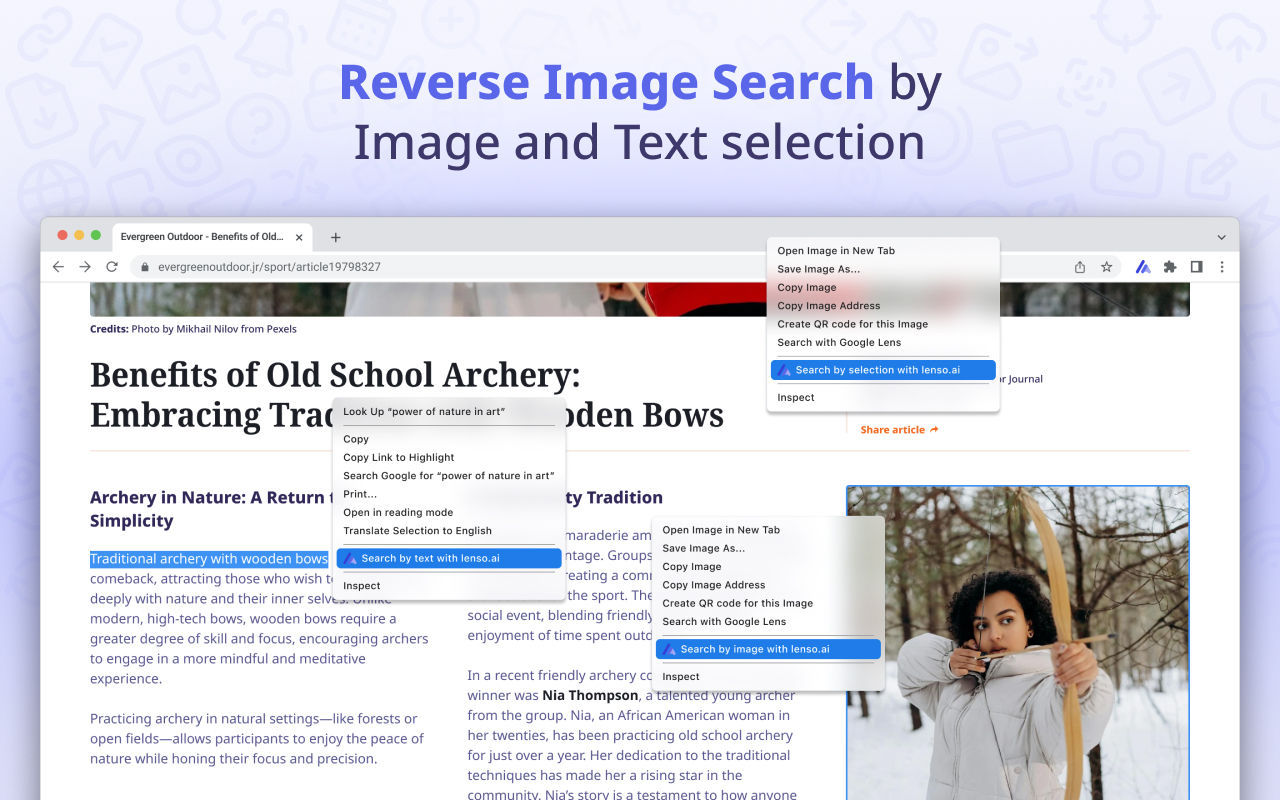
Zostaniesz przekierowany na lenso.ai w nowej karcie, a wyszukiwanie rozpocznie się automatycznie!
Jakie uprawnienia ma rozszerzenie lenso.ai? Czy rozszerzenie lenso.ai jest bezpieczne?
- Bezpieczny i ograniczony dostęp – rozszerzenie działa tylko z https://lenso.ai i nie uzyskuje dostępu do twoich danych, chyba że go używasz.
- Cookies zgody – ustawia cookie na lenso.ai, aby zapamiętać twoją zgodę na korzystanie z funkcji wyszukiwania.
- Bezpieczne dane – wszystkie dane są przesyłane bezpiecznie przez HTTPS. Żadne informacje nie są przechowywane ani zbierane bez twojej zgody.
Wykorzystywane uprawnienia:
- contextMenus, tabs, activeTab – potrzebne do wyświetlania menu po kliknięciu prawym przyciskiem i interakcji ze stroną.
- Host access – dotyczy wyłącznie https://lenso.ai.
- Content scripts – pozwalają rozszerzeniu wykrywać obrazy lub tekst podczas kliknięcia prawym przyciskiem, ale tylko wtedy, gdy wykonujesz akcję.
- connect-src – umożliwia lenso.ai bezpieczne pobieranie obrazów z innych stron w celu przeprowadzenia wyszukiwania.
Szczegółowe informacje znajdziesz w naszej Polityce Prywatności.
Na jakich przeglądarkach działa rozszerzenie lenso.ai?
Rozszerzenie lenso.ai do wyszukiwania obrazem działa na wszystkich przeglądarkach opartych na Chromium. Należą do nich:
- Google Chrome
- Chromium
- Opera
- Opera GX
- Brave
- Microsoft Edge
- Vivaldi …i inne.
Dowiedz się więcej:
Czym są rozszerzenia Chrome?
Rozszerzenia Chrome to małe narzędzia programowe, które rozszerzają funkcjonalność przeglądarki Google Chrome. Mogą blokować reklamy, sprawdzać gramatykę, zarządzać hasłami i wiele więcej. Zbudowane przy użyciu technologii webowych, takich jak HTML i JavaScript, pozwalają użytkownikom dostosować swoje doświadczenie przeglądania. Rozszerzenia dostępne są w Chrome Web Store i wyświetlane jako ikony obok paska adresu.
Czy rozszerzenia Chrome są bezpieczne?
Rozszerzenia Chrome mogą być bezpieczne, ale zależy to od dewelopera i wymaganych uprawnień. Niektóre rozszerzenia mogą zbierać dane osobowe lub zawierać złośliwy kod. Aby być bezpiecznym, instaluj tylko dobrze oceniane rozszerzenia od zaufanych twórców i sprawdzaj wymagane uprawnienia. Google przegląda rozszerzenia, ale zawsze warto zachować ostrożność.
Jak pobrać rozszerzenia Chrome na Chrome i inne przeglądarki?
W Google Chrome
- Wejdź do Chrome Web Store.
- Wyszukaj interesujące Cię rozszerzenie.
- Kliknij „Dodaj do Chrome”, a następnie potwierdź klikając „Dodaj rozszerzenie”.
W Microsoft Edge
- Otwórz Edge i przejdź do Chrome Web Store.
- Włącz „Zezwalaj na rozszerzenia z innych sklepów” gdy pojawi się komunikat.
- Następnie postępuj jak w Chrome.
W innych przeglądarkach opartych na Chromium (np. Brave, Opera)
- Większość z nich obsługuje rozszerzenia Chrome.
- Wejdź do Chrome Web Store, w razie potrzeby włącz obsługę rozszerzeń zewnętrznych i zainstaluj jak zwykle. Uwaga: Rozszerzenia zwykle nie działają w Firefox lub Safari, które używają innych formatów rozszerzeń.

Author
Kinga Jasinska
Marketing Specialist
Czytaj dalej

Poradniki
Wyszukiwanie obrazem na potrzeby dochodzeń: jak znaleźć więcej informacji na podstawie zdjęcia?
Czasami zdjęcie jest wszystkim, co mamy: żadnych dodatkowych informacji ani historii, tylko fotografia lub nagranie. Czy to wystarczy, aby rozpocząć dochodzenie? Może nie jest to idealna sytuacja, ale wystarczy do przeprowadzenia wyszukiwania obrazem, które może ujawnić cenne informacje i pomóc w dochodzeniu. Jak więc znaleźć więcej informacji na podstawie zdjęcia?

Poradniki
Ochrona praw autorskich dla twórców YouTube: jak znaleźć skradzione miniatury i zdjęcia profilowe?
Twórcy YouTube często spędzają wiele godzin nad przygotowaniem nowego filmu. Najgorsze, co może się wydarzyć, to sytuacja, w której ktoś po prostu ukradnie ich treści, wykorzysta je bez zgody, a autor nie otrzyma za nie żadnego uznania. Jak znaleźć skradzione materiały i chronić swoje prawa autorskie jako członek społeczności YouTube?

Poradniki
Jak usunąć swoją twarz z internetu? Najlepsze metody DMCA i opt-out
Czy w internecie znajdują się zdjęcia Twojej twarzy, które chcesz usunąć? Przeczytaj ten poradnik, aby poznać najlepsze sposoby wyszukiwania i usuwania swoich zdjęć z sieci!

Poradniki
5 najlepszych platform do weryfikacji najemców dla właścicieli nieruchomości
Studenci, cudzoziemcy, podróżnicy lub osoby przeprowadzające się do nowego miasta mogą być potencjalnymi najemcami. Nie ma nic złego w tym, że chcesz przeprowadzić dodatkową weryfikację lub po prostu sprawdzić, kto będzie mieszkał w Twojej nieruchomości. Jak to zrobić? Łatwo — za pomocą platform do weryfikacji najemców.

Poradniki
Znajdź ubrania za pomocą zdjęcia, korzystając z wstecznego wyszukiwania obrazów
Znalezienie ubrań, które chcemy kupić, może być niezwykle przytłaczającym procesem, zwłaszcza gdy mamy tylko zdjęcie wybranego ubrania. Istnieje jednak rozwiązanie: wsteczne wyszukiwanie obrazów! Dowiedz się, jak znaleźć ubrania, korzystając z wstecznego wyszukiwania obrazów.